
今までiPhoneの中の画像は定期的にWindowsパソコンに接続して、バックアップをしていました。
ある日、いつも通りに接続してもパソコンの「デバイスとドライブ」に表示されないことがわかりました。
また、iPhoneとパソコンをつなげると、iPhone側に「このコンピューターを信頼しますか?」と尋ねてきますが、この表示もなし。
原因を追究していったら、ネット上には書かれてないことが原因でしたので、同じ症状の人は参考にしてください。
- ケーブルも問題ない、iPhoneの問題でもない PCの問題でした・・
- iTunesにiPhoneが認識されないなど、それでもまだ完璧ではない場合
- ドライバをインストールする
- 参照先「C:¥Program Files¥Common Files¥Apple¥Mobile Device Support¥Drivers」がない場合
- Store版iTunesを削除する
- PCを再起動する
- 今度はAppleから直接配布されているiTunesをダウンロードしインストールする
- インストール後、iPhoneを再度接続する
- タスクマネージャー→サービスタブ→「Apple Mobile Device Service」を開始
- 再度デバイスマネージャからドライバーの割り当てを変える
- 「Drivers」がない、または、別の場所を選択してください、となっている場合は、再度デバイスマネージャからドライバーの割り当てを変える
- ドライバをコンピュータ上の利用可能なドライバー一覧から探す
- パソコン内で「Drivers」フォルダを探す
- パソコン内で「Drivers」フォルダを探す
ケーブルも問題ない、iPhoneの問題でもない PCの問題でした・・
iPhoneを接続しても、パソコンに認識されない、または「このコンピューターを信頼しますか
しかし、私の場合は一般的に「原因」と「対処法」と言われていることを試しても直りませんでした。iPhoneが古い、パソコンが古いは関係ありませんでした。
以下を前提として話を進めていきます。
- ケーブルは通信用を使っている
→ケーブルには充電用・充電/通信用 とがあります。ケーブルを複数持っている人はケーブルを変えてみて、解決しないか試してみてください。 - 以前は正常に接続できていた
→以前は同じパソコン、同じiPhoneで接続はできていました - 他のパソコンでは正常に接続できた
→もしパソコンが2台ある方は別のパソコンでは接続できるかどうか、試してみてください。 - 接続時にiPhoneの振動や音がする
→USBで接続した際に、PCから『パンポァン』みたいな音がして、接続されているのは分かる。iPhone自体も振動する - パソコン内の「デバイスとドライブ」には読み込まれない
→通常「PC」内を開くと接続されている機器やドライブが表示されるはずです。そこに「Apple iPhone」がない
一般的に言われている解決法
まず、インターネットで出ている一般的な解決法です。以下の手順で直る可能性は高いです。

- ケーブルに問題ないか確認する。(以前、同じケーブルでできていたならOK)
断線の可能性も0ではないので、別のケーブルがあれば別のもので試す - 別のパソコンではできるかどうか試す
- iPhone画面で「このコンピュータを信頼しますか?」が出ない場合、iPhone本体の「設定」→「一般」→「転送またはiPhoneをリセット」→リセット→位置情報とプライバシーをリセットをタップする
- 1~3までして、直らない場合は一度今ある「iTunes」をアンインストールし、再度インストール→PCを再起動して、再度iPhoneを接続してみてください。
Windows StoreよりWindows用のiTunesをダウンロードして再度インストールします。
https://www.microsoft.com/ja-jp/p/itunes/9pb2mz1zmb1s?cid=appledotcom&rtc=1&activetab=pivot:overviewtab
通常は、上記で大体直ります。
しかし、上記でも直らなかった場合は、以下へ進んでください。
- パソコンのデバイスマネージャーを開きます。(PCのアイコンを右クリック→プロパティ→開いたページでデバイスマネージャーのリンク)
- デバイスマネージャーの中に通常ならば「ポータブルデバイス」か「Apple Mobile Device USB Driver」内に「Apple iPhone」があるはずです。(接続した瞬間に増える項目)なければ「USBコントローラー」や「ほかのデバイス」「不明なデイバス」「MTPデバイス」などに不審なものがリストアップされていないるかチェックしてください。
- 「ポータルブルデバイス以外」にある場合/デバイスマネージャーでその中のデバイスを右クリック→「デバイスのアンインストール」、「ドライバーソフトウェアを削除する」にチェックを入れて、アンインストールする→一度iPhoneを抜く→再度接続すると自動でAppleドライバが当たる可能性あり
「ポータブルデバイス」内にある場合/それっぽいデバイスを右クリック→「ドライバーの更新」とします。
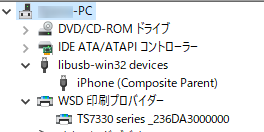
わたくしの場合、iPhoneはなぜか「libusb-win32devices」の中に入っていました。理由は分かりません。
iTunesにiPhoneが認識されないなど、それでもまだ完璧ではない場合
私の場合、上記の赤リストの③を行ったら、iPhoneに「このコンピュータを信用しますか?」が表示されるようになり、iPhoneの内部ストレージにもアクセスできるようになりました。
しかし・・iTunesを開いて気が付いたのですが、iTunesにiPhoneが認識されていないことに気が付きました・・。
通常、パソコンとiPhoneの認識は「Apple Mobile Device USB Driver」で動くらしく、iTunesを入れたら、同時にインストールされるらしいです。
しかし、理由は分かりませんがタスクマネージャーにも「Apple Mobile Device USB Driver」は見当たりませんでした。
ドライバをインストールする
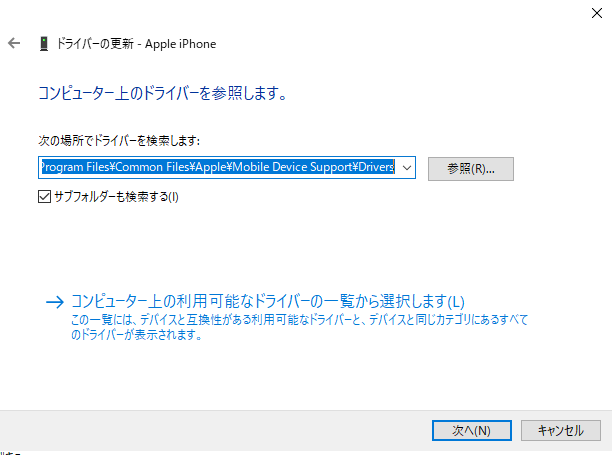
同じ状態なら以下の手順を試してください。
- iPhoneをパソコンに接続する
- デバイスマネージャーを開く
- 一覧から「ポータブルデバイス」を展開して「Apple iPhone」を右クリック→「ドライバー ソフトウェアの更新」を選択
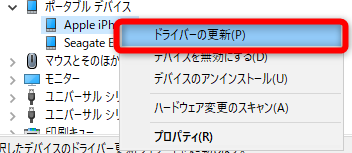
- 次に「コンピューターを参照してドライバーを検索」を選択する
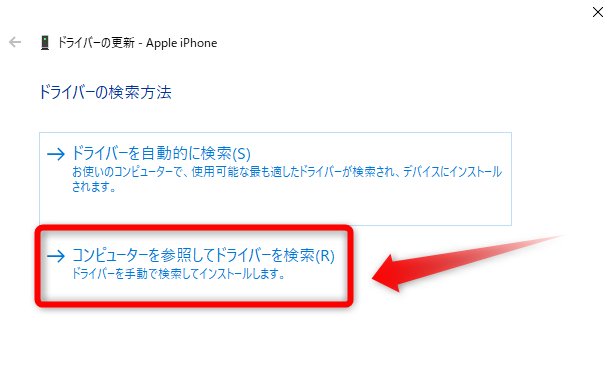
- 「コンピューター上のドライバーを参照します」のところに以下のパスを入力するか、もしくは「参照ボタン」を押して、ドライバーソフトウェアの場所を指定し、「次へ」を押します。
★「64bit版 Windows」の場合:
C:¥Program Files¥Common Files¥Apple¥Mobile Device Support¥Drivers
★「32bit版 Windows」の場合:
C:¥Program Files (x86)¥Common Files¥Apple¥Mobile Device Support¥Drivers
※「64bit」か「32bit」がわからない場合は、まず「64bit」の場所を探し、なければ「32bit」の場所を指定してください。
- 「ドライバーソフトウェア」がインストールされ、「ドライバーソフトウェアが正常に更新されました」と表示されたらOKです。

参照先「C:¥Program Files¥Common Files¥Apple¥Mobile Device Support¥Drivers」がない場合

このような画面が出てドライバが選択できない場合、Apple Mobile Device系が“入っていない or 壊れている”状態です。
おそらく今はMicrosoft Store版のiTunesのみが入っている状態。

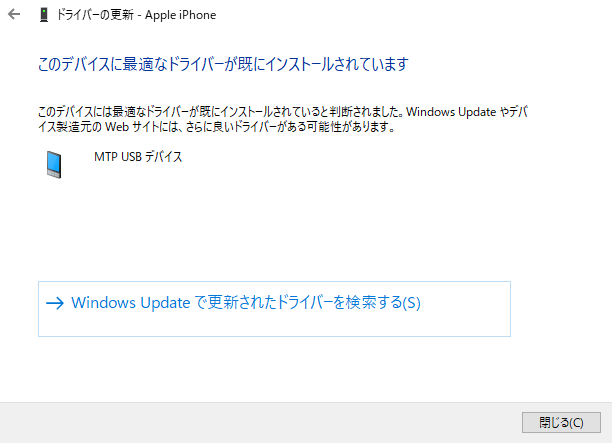
そのような状態だと、ドライバフォルダが見えない、手動指定できないことがあるようです。
Store版iTunesを削除する
・Apple Mobile Device Support
・Apple Application Support
・Bonjour
・Apple Software Update
があれば削除する。
PCを再起動する
今度はAppleから直接配布されているiTunesをダウンロードしインストールする
https://www.apple.com/jp/itunes/
もしくは
https://www.apple.com/itunes/download/win64 (64ビット版)
https://www.apple.com/itunes/download/win32 (32ビット版)
ちなみにWidows Store版(左)とApple直版(右)ではインストーラーのアイコンが異なりました。
インストールの際の画面が違いがありました。
インストール後、iPhoneを再度接続する
これで解決すればここでOKです。解決しなかったら次へ進んでください。
タスクマネージャー→サービスタブ→「Apple Mobile Device Service」を開始
もし変わらず、iTunesにも認識されない場合、タスクマネージャー→サービスタブ→「Apple Mobile Device Service」を開始にする。
これで解決すればここでOKです。解決しなかったら次へ進んでください。
再度デバイスマネージャからドライバーの割り当てを変える
再度デバイスマネージャー→「ポータブルデバイス」右クリック→ドライバーの更新→「コンピューターを参照してドライバーを検索」→「C:\Program Files\Common Files\Apple\Mobile Device Support\Drivers」を選択する。
これで解決すればここでOK
「Drivers」がない、または、別の場所を選択してください、となっている場合は、再度デバイスマネージャからドライバーの割り当てを変える
「別の場所を入力してください」と出る場合または、「Drivers」フォルダがなく、「C:\Program Files\Common Files\Apple\Mobile Device Support」までしか指定できない場合→おそらくAppleドライバが割り当てられていない可能性があります。
私の場合は、「ドライバーの検索方法」で「ドライバーを自動的に検索」を試した際に、『このデバイスは最適なドライバーがすでにインストールされています』と出たものの、「MTP USBドライブ」となっており、カメラとして認識されているようです。
(本来はAppleドライバが当たっている必要がある)
強制的にAppleドライバに変更するため、8へ進んでください。
ドライバをコンピュータ上の利用可能なドライバー一覧から探す
デバイスマネージャー→ポータブルデバイスを展開し、「Apple iPhone」を右クリック→ドライバーの更新→コンピューターを参照してドライバーを検索→コンピューター上の利用可能なドライバーの一覧から選択します
ここで、「Apple Mobile Device USB Driver」がある場合は、選択して強制的にドライバを紐づけます。
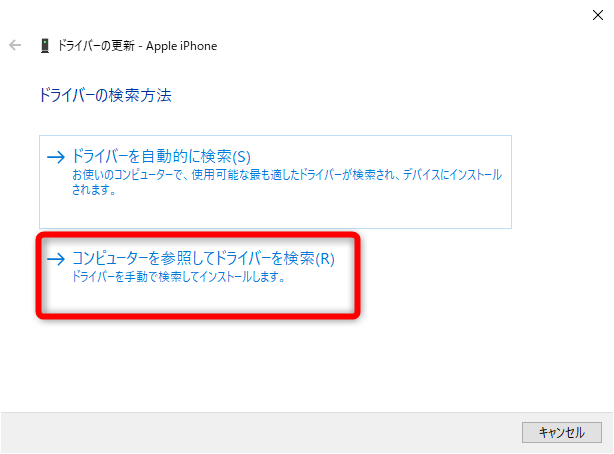
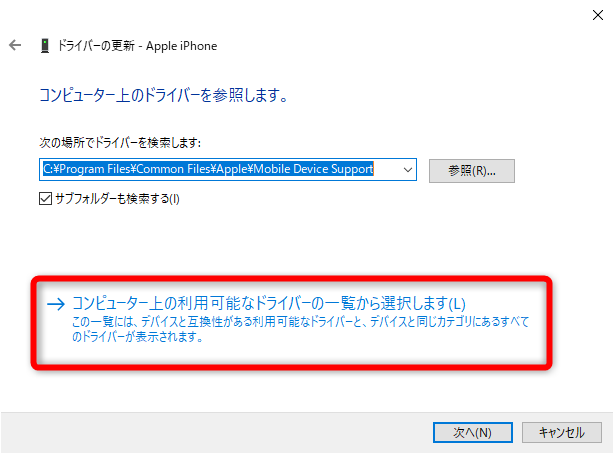
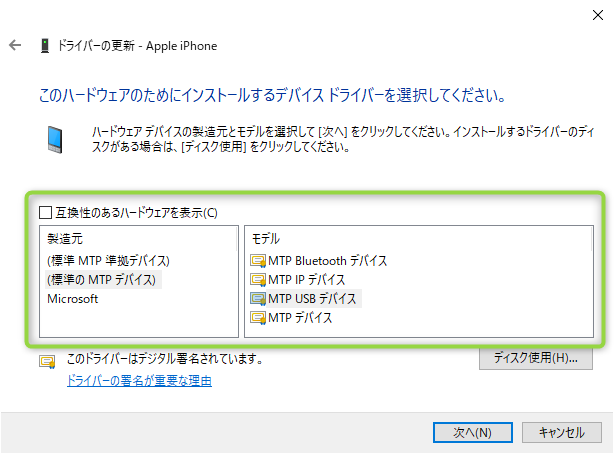
「次へ」を選んで進んでいき、解決すればOK。
ここで、「Apple」がない場合は、ステップ9へ進んでください。
パソコン内で「Drivers」フォルダを探す
実際に
探す場所①
C:\Program Files\Common Files\Apple\Mobile Device Support\Drivers
探す場所②
C:\Program Files (x86)\Common Files\Apple\Mobile Device Support\Drivers
それぞれのフォルダをPC内で探し、中にある「usbaapl64.inf」を指定します。
正常に見つかったら、ドライバを指定する際に「STEP8」のように指定します。
「Drivers」フォルダがない場合は「Apple Mobile Device Support」が壊れてる可能性がありますので、次のステップへ進みます。
パソコン内で「Drivers」フォルダを探す
実際に
探す場所①
C:\Program Files\Common Files\Apple\Mobile Device Support\Drivers
探す場所②
C:\Program Files (x86)\Common Files\Apple\Mobile Device Support\Drivers
それぞれのフォルダをPC内で探し、中にある「usbaapl64.inf」を指定します。
正常に見つかったら、ドライバを指定する際に「STEP8」のように指定します。
「Drivers」フォルダがない場合は「Apple Mobile Device Support」が壊れてる可能性がありますので、次のステップへ進みます。

コメント